 ChaMotty
1枚だけ背景を抜くなら一般的な切り抜きサービスで十分な場合があります。しかしイラストを動かすなら、透過した境界とキャンバスの基準が次のコマにも残ります。私は「透明になったか」だけでなく、「同じキャラクターとして繰り返し使えるか」を確認することが必要だと考えています。
イラスト・アニメ素材を透過する目的別の最短ルート
私は「1枚を完成させる」場合と「同じキャラクターを何度も動かす」場合を分けています。後者では、背景だけでなく、輪郭の品質や画像の基準位置まで次の制作へ持ち越すからです。
| やりたいこと | 最初に試す方法 | 次に確認する点 |
|---|---|---|
| 単発の静止画・商品写真 | Adobe Expressの背景削除で画像をアップロードし、透過PNGを保存 | 人物・商品と背景の境界を白/黒で確認 |
| 描いたイラストをPNG素材にする | レイヤーが分かれているならクリスタの用紙レイヤー非表示やアイビスの透過PNG保存を使う | 白いパーツ・細い線を消していないか |
| 複数コマで使うキャラクター素材 | 単色に近い背景ならCMSの背景透過を試し、素材制作とアニメ編集へ引き継ぐ | 輪郭・透明余白・全コマの基準位置を揃える |
市松模様が画像に焼き付いている場合は、まず市松模様が残る理由と30秒判定へ。白い縁・位置ズレは透過PNGの白フチ・位置ズレの原因で詳しく扱っています。
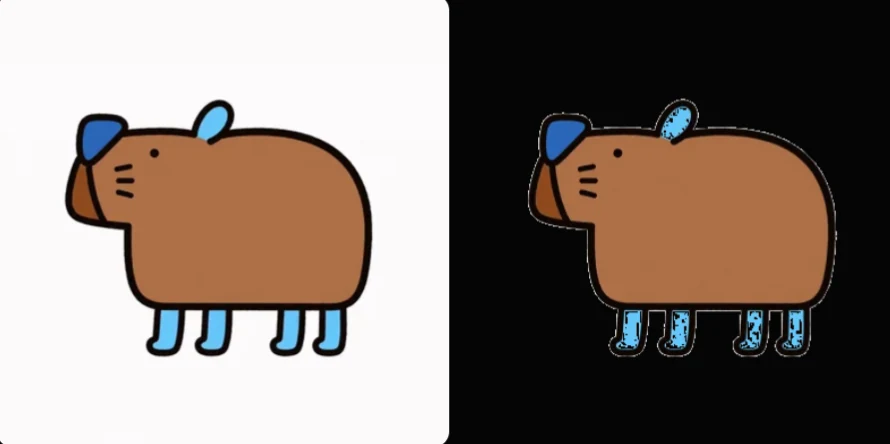
背景を消したのに白い縁が残るのはなぜか
「透明にしたはずなのに黒い背景へ置くと白い縁が見える」。このような症状を理解するには、消えた領域だけでなく、境界の画素に何が残ったかを見る必要があります。
背景が見えなくなっても、画像は四角い画素データのままです。透明度と輪郭の色を分けて扱うことが大切です。
一般的なカラー画像は、赤・緑・青のRGB情報を持ちます。透過画像では、これに「その画素がどの程度見えるか」を示すアルファチャンネルが加わり、RGBAとして扱われます。
W3CのPNG仕様では、アルファ値0は完全な透明、最大値は完全な不透明、その中間値は半透明を表します。
編集画面でよく見る白・灰色の市松模様は、透明部分を見やすくするための表示です。市松模様の画素自体が画像へ描き込まれている場合は、背景透過ではありません。ChatGPTでこの問題が起きる理由は、市松模様と本当の透明化の違いを扱った記事で詳しく整理しています。
透明かどうかは見た目だけでは確定しません。白・黒の背景へ重ねると白フチや黒ずみを発見しやすくなります。元のアルファ値を持つかは、PNGの画素情報もあわせて確認します。後半にブラウザ内で試せる検査欄を用意しました。
JPEGは通常アルファチャンネルを保存できません。静止画を素材として扱うなら、PNGや透明対応WebPなど、透過情報を保持できる形式で書き出す必要があります。
背景透過には複数の方式があり、万能な方法はない
背景透過は、すべて同じ技術で処理されているわけではありません。単純な色削除から、深層学習による領域推定、境界のアルファ値を推定するマッティングまで複数の方式があります。
| 方式 | 仕組み | 得意な画像 | 主な弱点 |
|---|---|---|---|
| 色指定・クロマキー | 指定色に近い画素を削除する | 白背景、グリーンバック | 被写体内の同系色まで消えやすい |
| 手動選択・パス | 人が輪郭を指定してマスクを作る | ロゴ、輪郭が明確なイラスト | 時間と技術が必要 |
| AIセグメンテーション | 画素ごとに前景と背景を推定する | 人物、商品、動物、キャラクター | 細いパーツや曖昧な境界を誤認しやすい |
| AIマッティング | 境界部分の不透明度を連続値で推定する | 髪、毛、半透明素材、ぼかし | 計算量が大きく、推定ミスも残る |
AI背景透過の前半では、画像のどこが主要な被写体なのかを推定します。U²-Netのような顕著物体検出・前景抽出系のモデルは、この種の自動切り抜きでも広く利用されてきました。
ただし、被写体と背景を単純に0か1へ分けるだけでは、髪・毛・半透明の布・ぼかされた輪郭を自然に残せません。そこで必要になるのがマッティングです。
- I:実際に撮影・描画された画素色
- F:本来の前景・被写体色
- B:背景色
- α:被写体の不透明度
問題は、完成画像のIだけを見ても、元のF・B・αを完全には一意に逆算できないことです。そのためAIは、学習データや周辺画素から境界の前景色と不透明度を推定します。
Deep Image Mattingや、人物を対象に補助指定なしでリアルタイム処理を目指したMODNetなどは、このアルファ推定を深層学習で扱う代表的な研究です。
背景と前景が混ざった境界には、本来の前景色や透明度を一意に決められないケースがあります。AI背景透過は、その不確定な情報を周囲と学習結果からもっともらしく推定しています。
ChaMottyでイラストを背景透過する
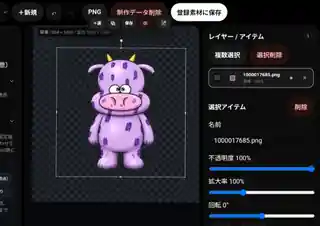
私がCMSに実装した背景透過は、画像の外周から代表的な背景色を推定し、そこにつながる領域を透明化する方式です。写真の人物抽出AIではありません。ここでは現在の編集コードから確認できる操作条件を示します。次の画面画像は参考画面で、実演のBefore/Afterではありません。
- 素材制作で新しいキャンバスを作る。作成すると個別の素材編集画面へ移動します。そこで背景を含む画像を画像アイテムとして読み込みます。
- 背景を消したい画像アイテムを1つだけ選択する。複数選択時や画像以外のアイテムでは、専用の背景透過ボタンは表示されません。
- 選択アイテムのクイックメニュー横に現れる「背景を高精度で透明にする」ボタンを押す。元画像の外周を調べ、背景とつながる領域をアルファ情報へ変換します。
- 処理後の輪郭を拡大して確認する。白いパーツや細い線が背景と同じ色でつながっている場合、意図せず透明になることがあります。
- 必要ならPNG形式で素材を書き出し、下の比較欄へ読み込んで白・黒背景で確認する。アニメーション素材にする場合は画像矩形と基準位置も固定します。
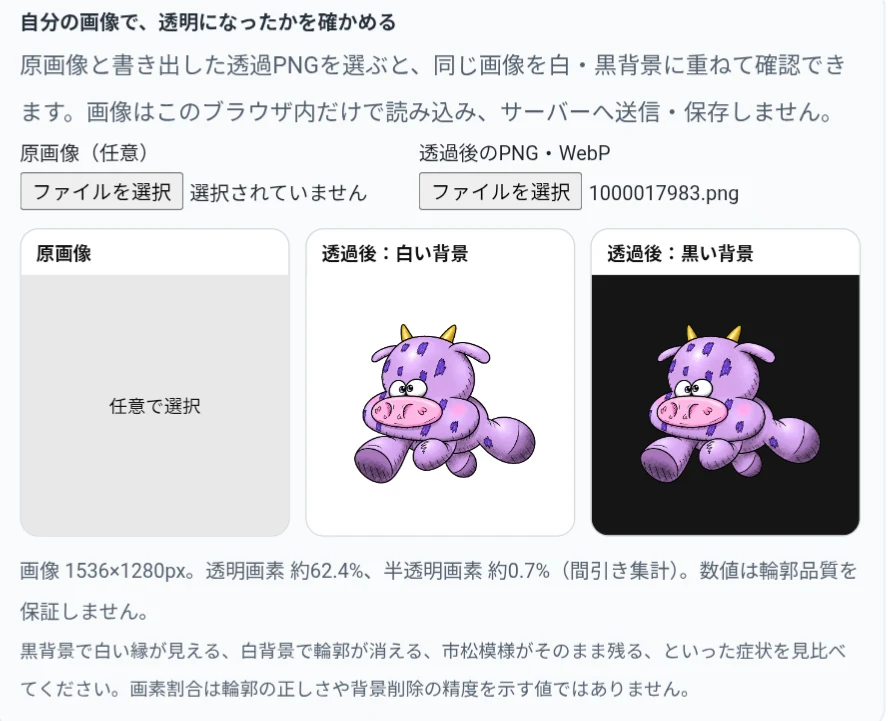
原画像と書き出した透過PNGを選ぶと、同じ画像を白・黒背景に重ねて確認できます。画像はこのブラウザ内だけで読み込み、サーバーへ送信・保存しません。
透過後のPNG・WebPを選択すると、透明画素を簡易確認できます。
黒背景で白い縁が見える、白背景で輪郭が消える、市松模様がそのまま残る、といった症状を見比べてください。画素割合は輪郭の正しさや背景削除の精度を示す値ではありません。
この比較欄はCMSで透過を実行した結果ではなく、読者自身が選んだ画像を白黒背景で確認するためのものです。白背景で見えなかった縁を黒背景で探し、必要なら元の編集データへ戻って補正してください。
現行の背景削除は、単色に近い外周背景とキャラクターを分けるための機能です。処理時には長辺が最大2048pxになるよう画像を縮小する場合があります。背景と似た色の髪や白い服、複雑な写真背景、ガラスの透過などでは誤判定する場合があります。精密なマスク修正が必要なら専用の画像編集ソフトと併用してください。
透過がうまくいかない理由と、直すときの順番
私はまず「背景そのものが残ったのか」「輪郭のRGBに元の背景色が混ざっているのか」「透明余白や基準位置がずれたのか」を分けて確認します。原因が違えば、修正する場所も違います。
- 白い縁が残る:輪郭の半透明画素に以前の背景色が混ざっている可能性があります。白と黒の背景で比較し、境界色とアルファを見直します。
- 白い線や細いパーツが消える:背景と同系色の前景が背景と判定された可能性があります。元画像へ戻り、輪郭やマスクを手動で調整します。
- コマごとに揺れる:背景削除の精度だけでなく、キャンバス寸法・透明余白・基準点がずれていないか確かめます。
白フチと画像矩形・位置ズレの詳しい判定は「透過PNGの白フチ・位置ズレはなぜ起きる?」にまとめています。ここでは原因の見分け方を簡潔に整理し、修正の具体例はリンク先で説明しています。
イラストは写真より簡単とは限らない
私はキャラクター素材を扱うとき、背景との境界だけでなく、白い目や小さな装飾が消えないかを意識します。ベタ塗りだから簡単とは限りません。どのパーツが背景と同じ色になっているかで結果が変わります。
- キャラクターの白い部分と白背景がつながっている
- 細い触角、髪、ひげ、尻尾がある
- 体から離れた小さなパーツがある
- 輪郭線が薄い、または途中で途切れている
- 影を残すべきか消すべきか判断しづらい
- 羽、煙、光など半透明の表現がある
- 腕と胴体の隙間など、背景として抜く領域がある
一般的な背景透過AIは、「主要な一つの被写体」を取り出す設計が多くなります。しかしアニメーション素材では、キャラクター全体を抜くだけでなく、腕、目、口、装飾などを別々のパーツとして扱いたい場合があります。
背景透過は前景と背景の境界を決める処理です。パーツ分離は同じ前景の中で、どこからどこまでを独立して動かすかを決める処理です。制作工程では似て見えても、必要な判断は異なります。
アニメーションでは時間方向の一貫性が加わる
動画の各フレームを静止画として個別に透過すると、フレームごとに輪郭の判断がわずかに変わります。再生すると髪や輪郭が細かく点滅したり、背景がちらついたりして見えることがあります。
動画向けのマッティングでは、前後フレームの情報も使い、同じ部分のアルファ値が急変しにくいように処理します。Robust Video Mattingも、時間方向の情報を利用して動画マッティングを安定させる研究です。
私が2Dキャラクターの素材制作で特に重視するのは、1枚の輪郭の美しさだけでなく、次のコマでも同じ条件を維持できることです。
- 全コマでキャンバスサイズをそろえる
- キャラクターの基準位置や足元を固定する
- 自動トリミングで画像位置を動かさない
- 輪郭処理の強さを統一する
- パーツの重なり順を保持する
透過自体がきれいでも、コマごとに余白や中心位置が変われば、再生時にキャラクター全体が揺れてしまいます。アニメーション用途では「1枚ごとの切り抜き精度」だけでなく、「連続した素材として同じ基準を維持できるか」が重要になります。コマごとの寸法・透明余白・基準点をそろえる実務上の確認はPNG連番のサイズと基準位置を揃える解説で扱っています。
アニメーションに透明情報を残すための保存形式
| 形式 | 透過 | 向いている用途 |
|---|---|---|
| PNG | ○ | 静止画、パーツ、編集素材 |
| WebP | ○ | Web掲載、容量を抑えた素材 |
| PNG連番 | ○ | アニメーション編集、素材交換 |
| APNG | ○ | 透過を保った短いアニメーション |
| Animated WebP | ○ | Web向け透過アニメーション |
| GIF | 制限あり | 簡易アニメ。色数と半透明表現に弱い |
| JPEG | × | 背景込みの完成画像 |
| 一般的なMP4 | 通常は× | 背景込みの動画 |
APNGやAnimated WebPなどのアニメーション書き出しは、CLIP STUDIO PAINTの公式マニュアルでも案内されています。
WebMやMOVは、使用するコーデックとエンコード設定によってアルファ対応が変わります。「WebMだから透明」「MOVだから透明」と拡張子だけで判断することはできません。実際の書き出し形式の選び方は透過動画がMP4で透明にならない理由と形式別の違いを参照してください。
イラスト・アニメ素材に合う背景透過ツールの選び方
2026年11月12日に公式情報で確認できた範囲で整理しました。特に無料枠や料金は変更が速いため、未確認のサービスは価格を断定せず、契約前に公式条件を確認してください。
| サービス | 無料・有料の目安 | 向いている用途 |
|---|---|---|
| Adobe Express | 公式の背景削除クイックツールは無料利用・カード不要と案内。追加編集の条件は別途確認 | 写真、商品、イラストを手早く透過したい |
| Pixlr | 背景削除ツールを無料で利用可能。提供条件は公式を確認 | 登録や操作を抑えて手軽に処理したい |
| remove.bg | 無料利用あり。高解像度・大量処理・APIは有料領域あり | 人物・商品写真、一括処理、外部サービス連携 |
| Canva | 背景リムーバーは有料プラン対象。公式案内には無料のお試し利用も記載あり | 透過後にSNS画像や資料まで作りたい |
| Photoroom | 無料プラン・試用あり。実務量やAPI利用は有料プラン中心 | EC商品画像、背景統一、大量制作 |
| ibisPaint | 透過PNG保存の操作を公式が案内。購入プランによる利用範囲は別途確認 | 描いたイラストの背景・レイヤーを透明で保存 |
| CLIP STUDIO PAINT | 用紙レイヤー非表示+PNG書き出しの手順あり。ソフトの利用料金は公式で確認 | レイヤーを保持したまま描いた絵を透過PNG化 |
| GIMP | 無料・オープンソース | 手動で輪郭を修正したい、ローカルで処理したい |
| rembg | 本体は無料・オープンソース | ローカル処理、開発、フォルダ一括処理、API組み込み |
rembg本体がオープンソースでも、組み合わせて使用するモデルの重みには別条件が設定される場合があります。商用サービスへ組み込む場合は、使用するモデルごとのライセンスも確認する必要があります。
動画では、CapCut、Adobe Express、Canvaなども背景削除機能を提供しています。無料か有料かだけでなく、出力解像度、透過形式、一括処理、手動修正、商用利用条件、クラウド上での画像保存方針まで比較した方が安全です。
レイヤーがあるイラストは透過PNGで保存する
CLIP STUDIO PAINT:用紙レイヤーを非表示にする
元のイラストがレイヤーで分かれている場合は、背景を画像処理で削るより、レイヤーパレットの「用紙」レイヤーを非表示にする方が確実です。その状態で[ファイル]→[画像を統合して書き出し]→[.png]を選び、透過を確認します。用紙以外のレイヤーに白が描かれていれば、それは別途修正する必要があります(CLIP STUDIO公式の解説)。
ibisPaint:透過をオンにしてPNG保存
[戻る]→[画像を保存]で保存画面を開き、形式をPNGにして「透過」をオンにします。選択したレイヤーだけを透過画像にする場合は、レイヤーの[…]メニューから「透過PNG保存(レイヤー)」も利用できます(ibisPaint公式:キャンバス保存/レイヤー保存)。
Adobe Express:背景を自動削除して透過PNGをダウンロード
Adobe Expressの背景削除へ画像を読み込ませます。自動処理後に画像の細部を確認し、編集画面で[背景]を「塗りつぶしなし」にしたうえで「透過PNG」でダウンロードします。写真の髪やイラストの細線は欠ける場合があるので、出力後に再確認してください(Adobe公式手順)。
背景透過のよくある疑問
元の白背景が半透明の輪郭画素のRGBに混ざっている可能性があります。黒い背景の上で確認し、境界の補正と白フチの詳しい原因を確認してください。
JPEGはアルファ情報を保存できません。元の編集データから再度透過PNGまたは透過対応WebPで書き出してください。JPEGに変換済みの画像だけでは失われた透明度は自動的には戻りません。
前景の細い部分や背景と近い色を、背景だと誤判定している可能性があります。元画像の解像度、背景との色差、輪郭マスクを確認し、必要なら手動マスクや復元ブラシがあるツールで補正してください。
画面の透明表示ではなく、市松模様そのものが画像に描き込まれている場合があります。白・黒の異なる背景へ重ねて判定する手順は市松模様が焼き付く原因と対策で確認できます。
まとめ
背景透過は「背景色を削除する機能」ではなく、画像にアルファ情報を与え、人物・商品・キャラクターを再利用可能な素材へ変換する処理です。境界では前景色と背景色が混ざっているため、単純な0/1の切り抜きだけでは白い縁や色のにじみが残ります。
静止画1枚なら無料の背景透過ツールで十分な場合があります。一方、イラストの角度差分やアニメーションまで進める場合は、アルファ品質に加えてキャンバスサイズ、基準位置、パーツの重なり、フレーム間の一貫性まで管理する必要があります。
私がChaMottyで背景透過を用意した理由も、消した背景の見た目だけではありません。キャラクターの原画を、パーツ・角度・アニメーションへ引き継ぐためです。万能な切り抜き機能ではないので、実際の画像を複数の背景に重ね、残すべき線が消えていないかを確かめてください。
素材を1枚ずつ確認しながら使う
イラストの背景が単色に近い場合は、CMSで画像を読み込み、透過した素材が次の制作に使えるか確認できます。白フチや市松模様など、具体的な症状の対処は下の関連記事で分けて紹介しています。
参考資料
技術仕様、サービスの提供条件、料金は更新されます。実装や契約判断では最新の公式情報を確認してください。